Руководство пользователя
«Гараж» — система учёта корпоративного автопарка. В ней ведутся автомобили, страховые полисы, техобслуживание, ДТП, штрафы, топливо, пробеги и счета, а данные из внешних сервисов загружаются автоматически.
Руководство описывает работу в веб-интерфейсе. Снимки экрана сделаны на демо-стенде: все автомобили, сотрудники и суммы на них выдуманы.
Вход в систему
Откройте адрес системы и нажмите «Войти». Введите имя пользователя и пароль, которые выдал администратор.
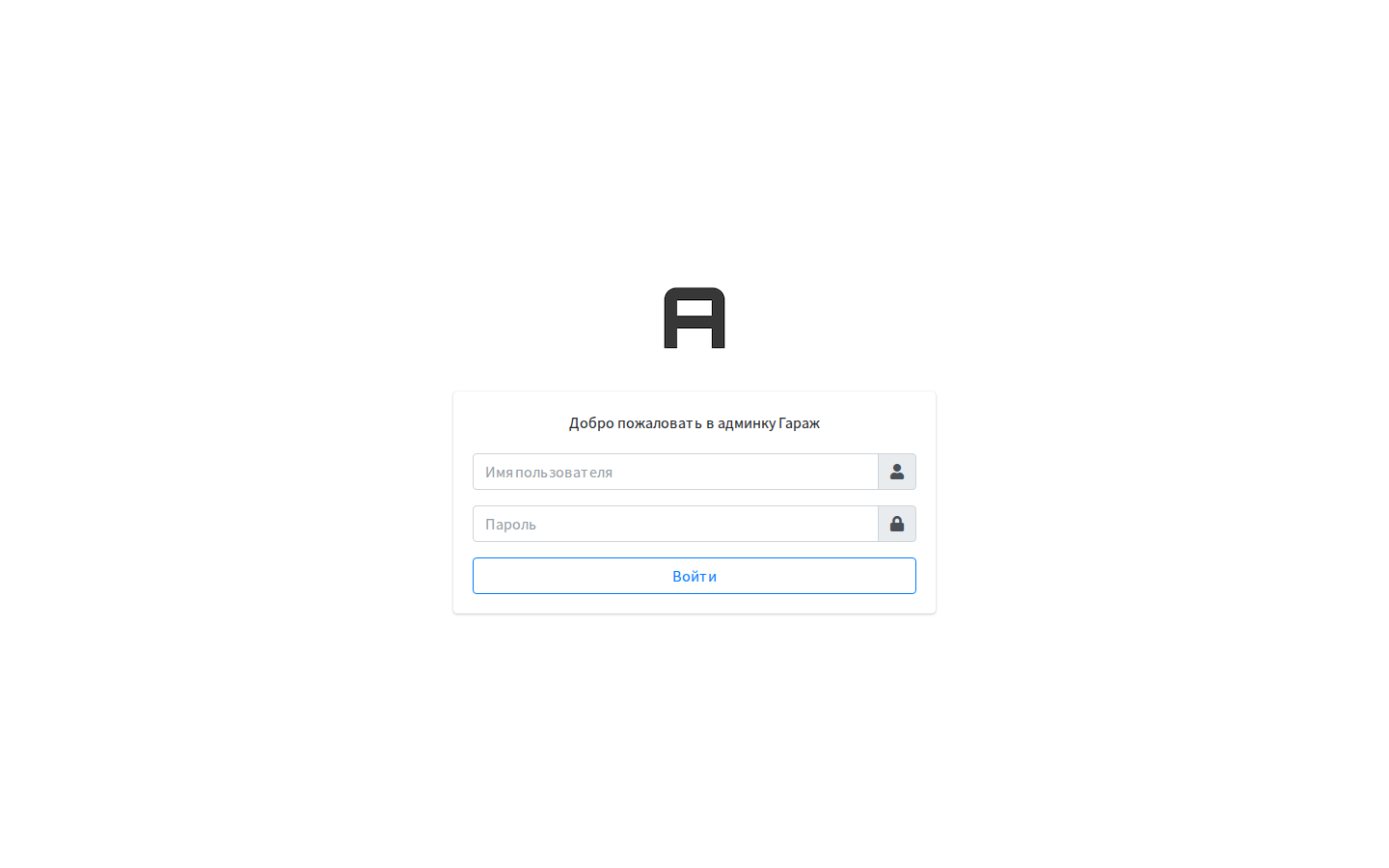
Что вы увидите после входа, зависит от ваших прав: администратор назначает каждой учётной записи группу. Пользователь с правами только на просмотр видит те же разделы, но без кнопок «Добавить» и «Сохранить».
Главная страница и меню
После входа открывается главная страница со всеми разделами. То же меню всегда доступно слева.
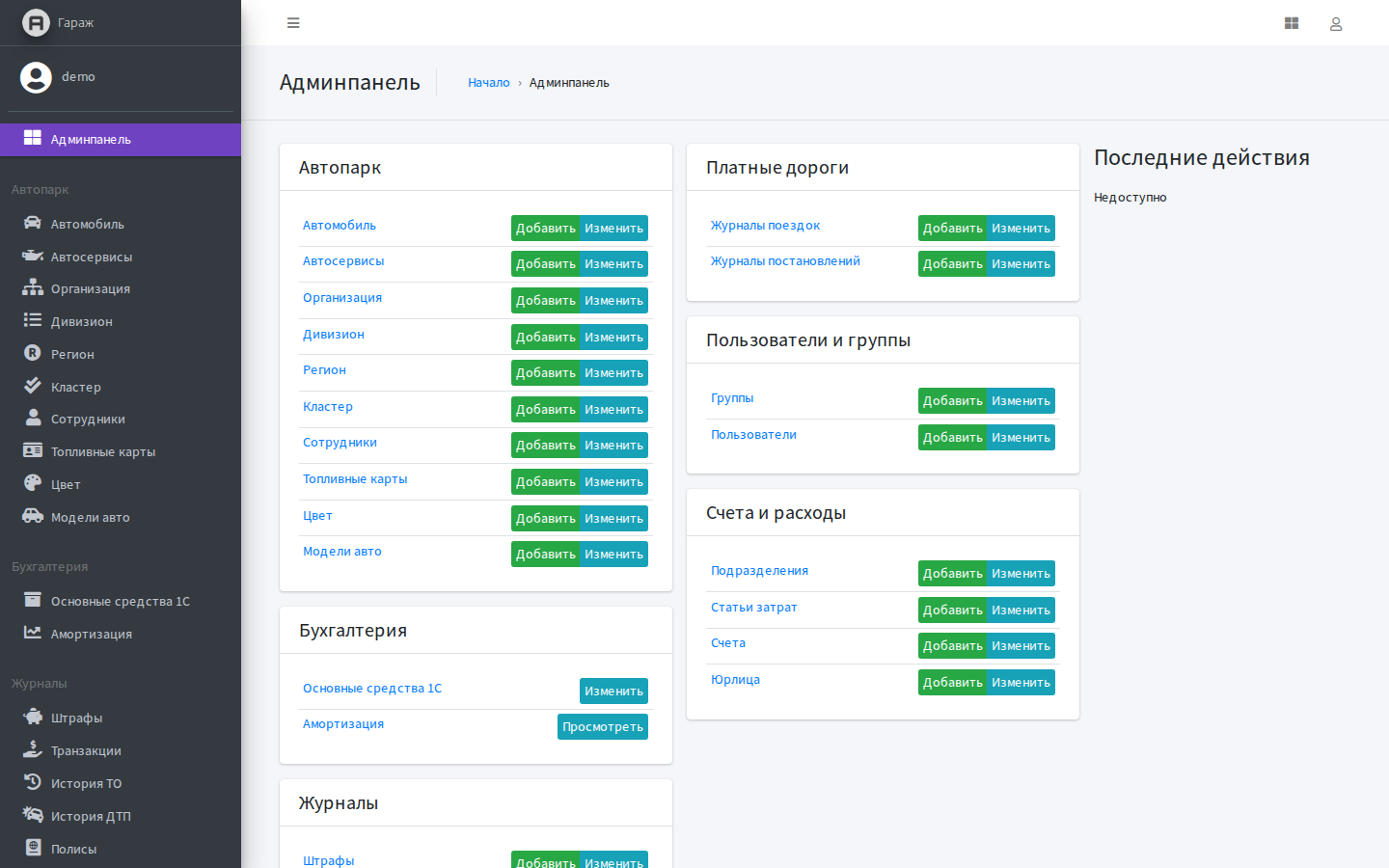
| Раздел | Что в нём |
|---|---|
| Автопарк | автомобили, модели, топливные карты, сотрудники, автосервисы и справочники: организации, дивизионы, регионы, офисы |
| Журналы | полисы, лизинг, транспортный налог, ТО, техосмотры, ДТП, штрафы, транзакции по топливным картам, пробеги, смены водителя и организации |
| Счета и расходы | счета на оплату, статьи затрат, подразделения, юридические лица |
| Бухгалтерия | основные средства и амортизация, загруженные из 1С |
| Платные дороги | проезды и постановления |
Как устроены списки
Все списки работают одинаково:
- фильтры — ряд выпадающих списков над таблицей; несколько фильтров можно сочетать;
- поиск — поле рядом с кнопкой «Найти»;
- сортировка — щелчок по заголовку колонки;
- действия — отметьте нужные строки галочками, выберите действие в списке над таблицей и нажмите «Выполнить». Так выгружаются отчёты и делаются массовые изменения.
Автомобили
Раздел «Автопарк → Автомобиль» — основной. В списке видны госномер, статус, пробег, водитель, дивизион и регион, организация и топливные карты автомобиля.
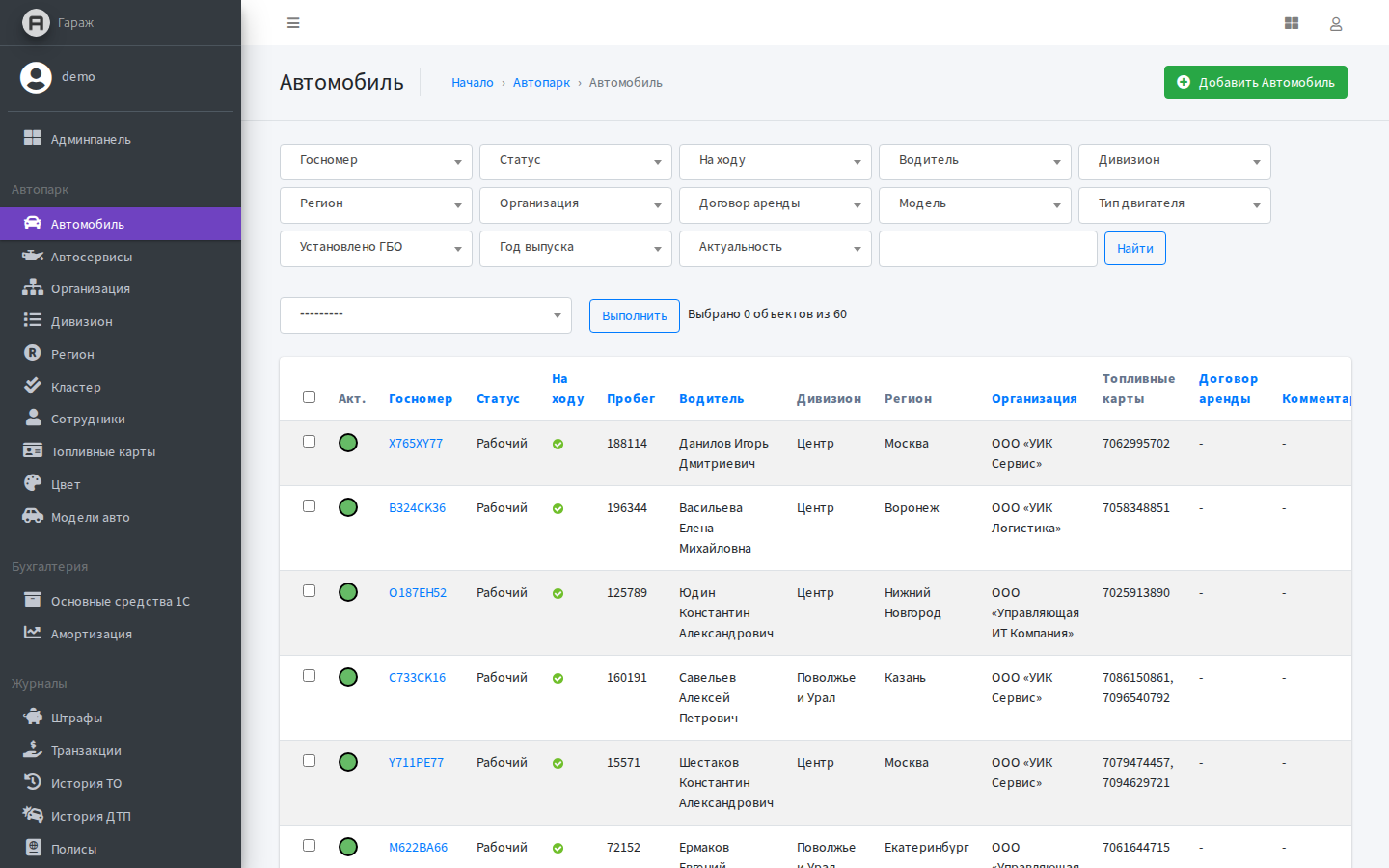
Фильтры позволяют быстро отобрать, например, все рабочие авто региона, авто с ГБО или авто одной организации.
Карточка автомобиля
Щелчок по госномеру открывает карточку. Она разделена на вкладки.
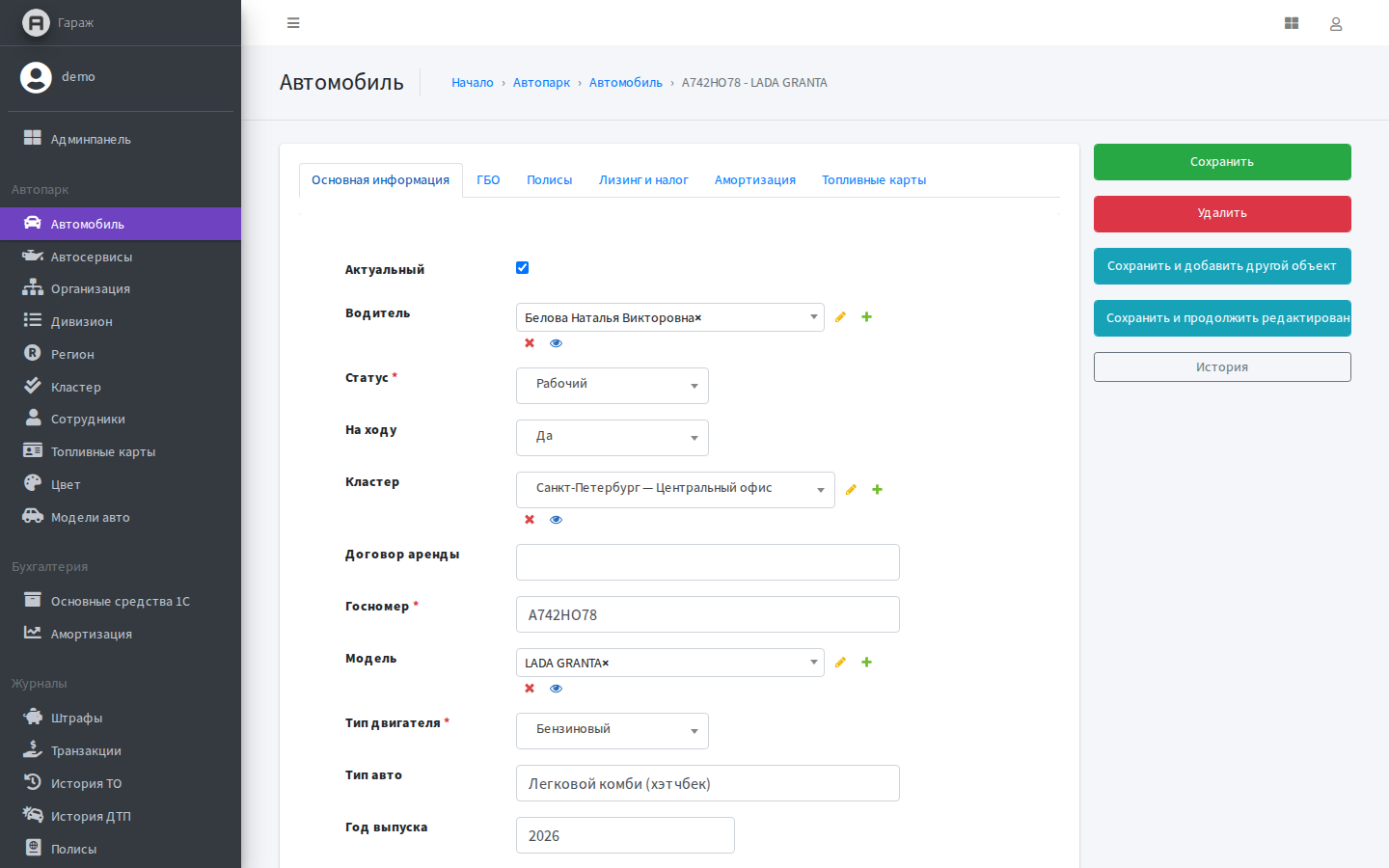
Основная информация. Госномер, VIN, модель, тип двигателя, год выпуска, цвет, водитель, офис, организация, статус, данные СТС и ПТС, файлы документов, пробег.
Статус автомобиля:
| Статус | Значение |
|---|---|
| Рабочий | автомобиль компании в эксплуатации |
| Личный | личный автомобиль сотрудника; в отчёты по парку не входит |
| ГО | автомобиль головного офиса |
| Тотал | не подлежит восстановлению после ДТП |
| Продана | выбыл из парка |
При смене водителя, организации или офиса в другом регионе система сама добавляет запись в соответствующий журнал — отдельно вносить её не нужно.
ГБО. Отметка об установленном газовом оборудовании, объём баллона и отметка о регистрации. От типа двигателя и наличия ГБО зависит интервал техобслуживания.
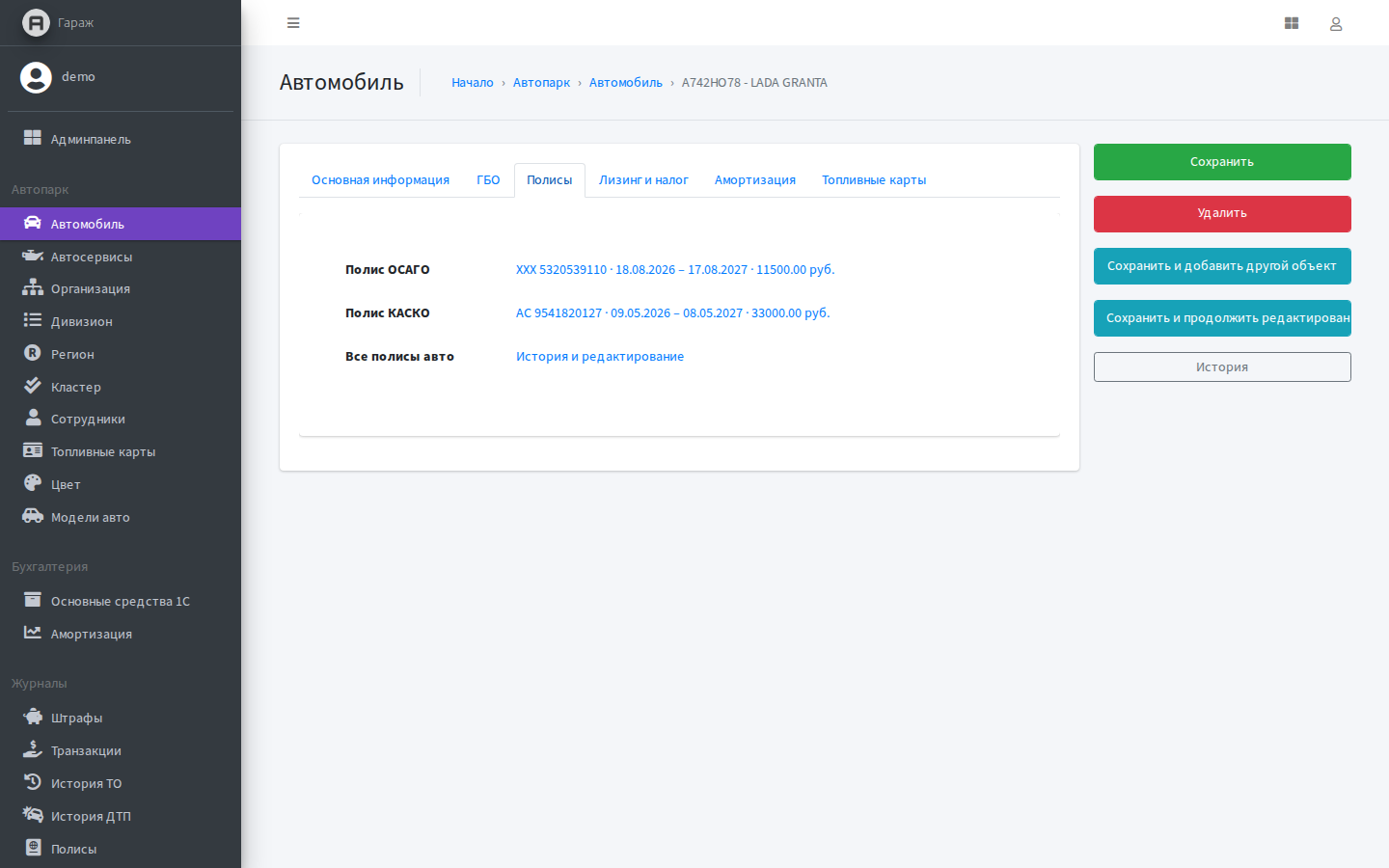
Полисы. Действующие полисы ОСАГО и КАСКО и ссылка на всю историю полисов автомобиля.
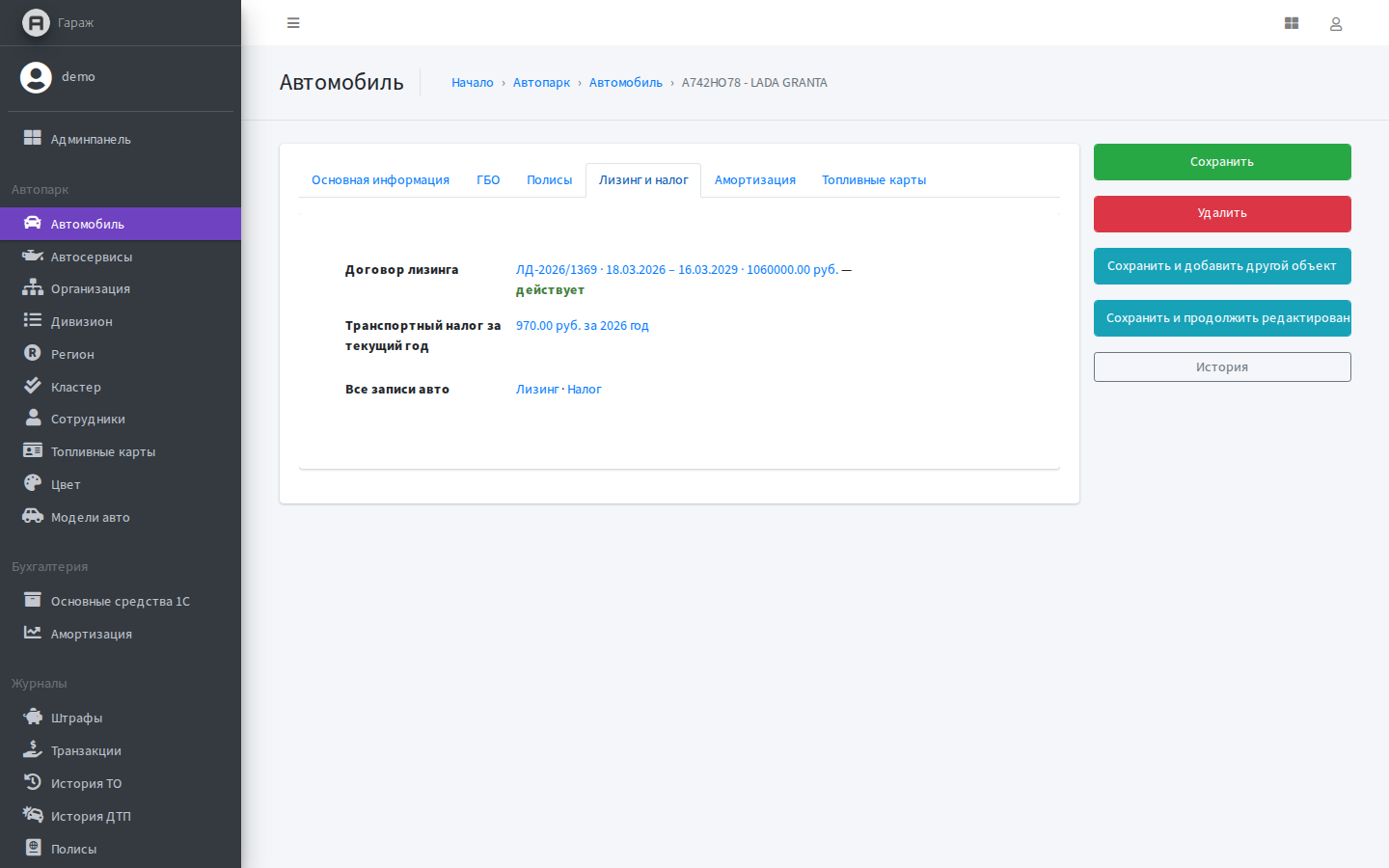
Лизинг и налог. Договор лизинга с признаком «действует» или «закрыт» и транспортный налог за текущий год.
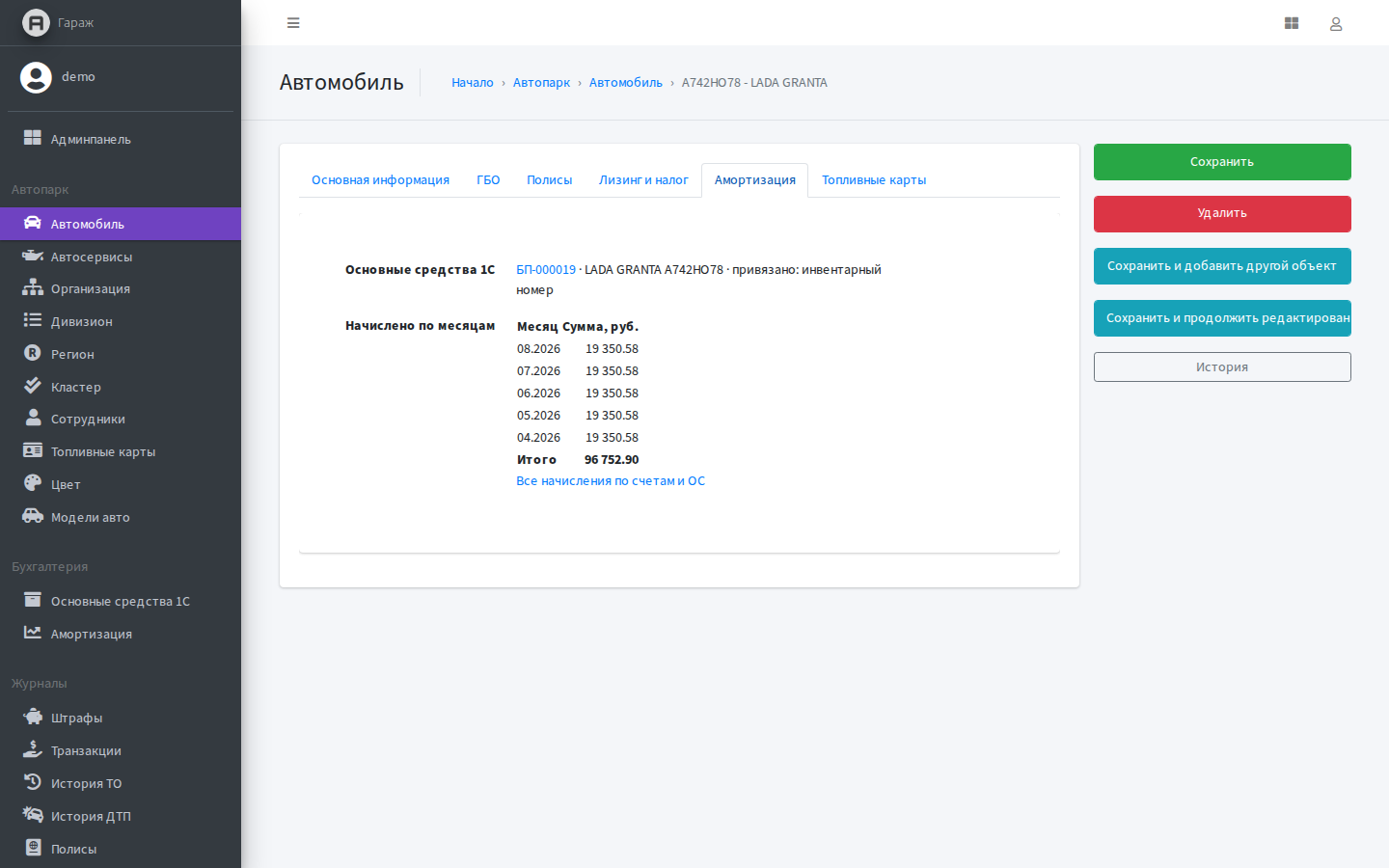
Амортизация. Основные средства автомобиля и начисленная амортизация по месяцам — данные из бухгалтерии, только для просмотра.
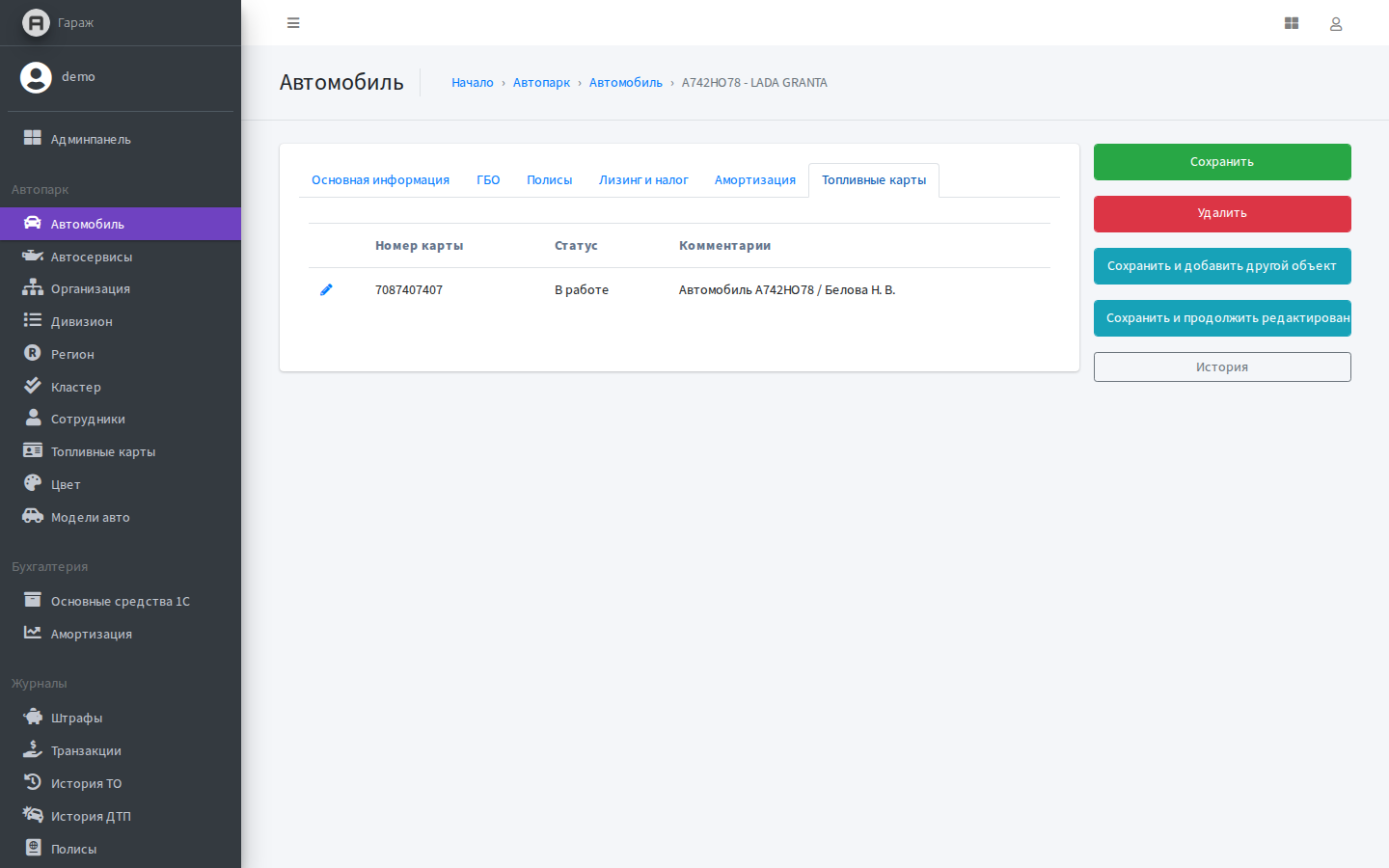
Топливные карты. Карты, привязанные к автомобилю. Привязка меняется в карточке самой карты.
Модели автомобилей
Справочник «Автопарк → Модели авто» хранит название модели и нормы расхода: на основном топливе и на газе. По этим нормам считается отчёт «Расход топлива».
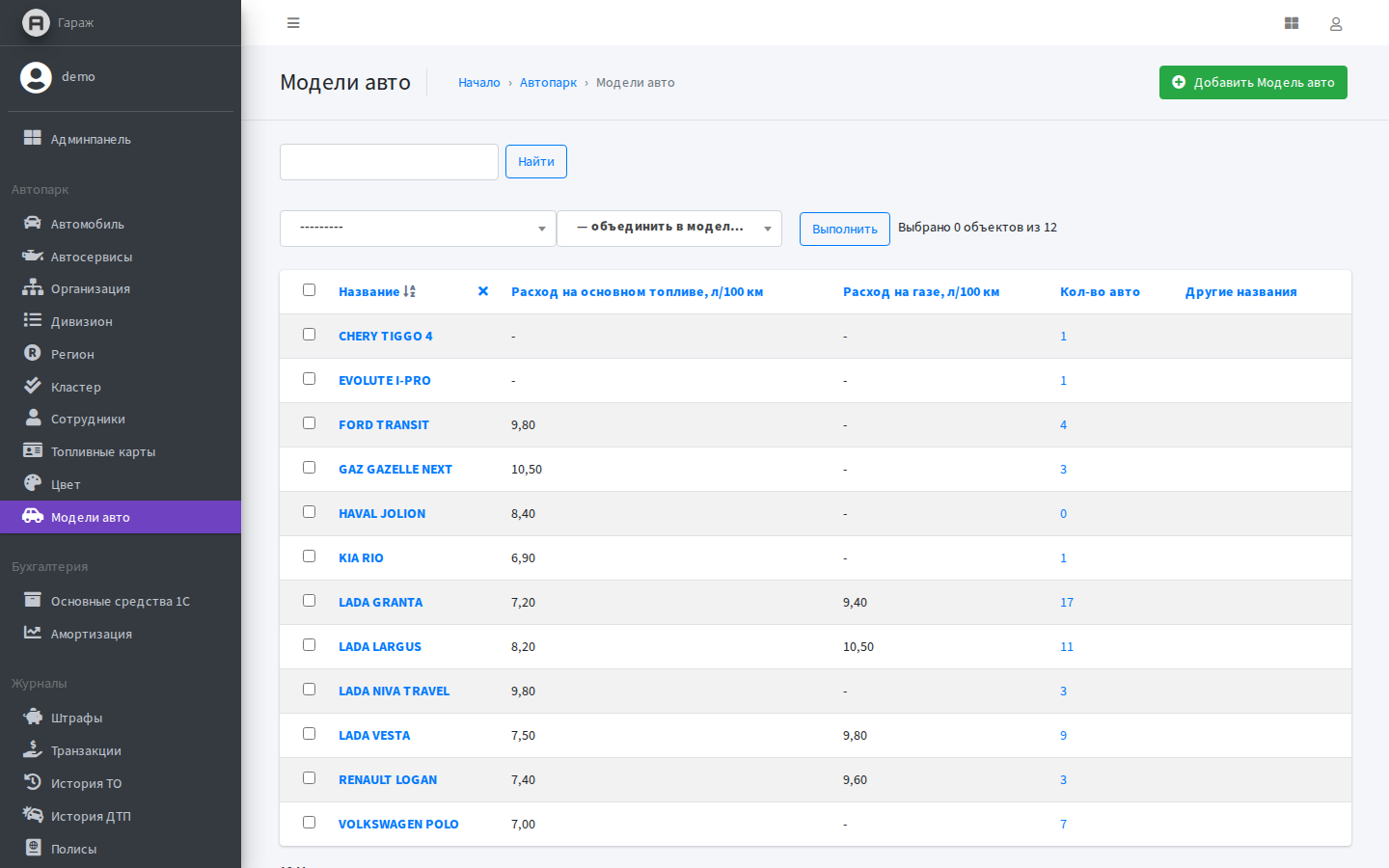
Если одна и та же модель заведена дважды под разными написаниями, выделите обе записи и выполните действие «Объединить модели»: автомобили перейдут на оставшуюся модель, а второе написание сохранится как её другое название.
Страховые полисы
Раздел «Журналы → Полисы». Каждый выписанный полис — отдельная запись: тип (ОСАГО или КАСКО), страховая компания, серия и номер, период действия, стоимость и файл.
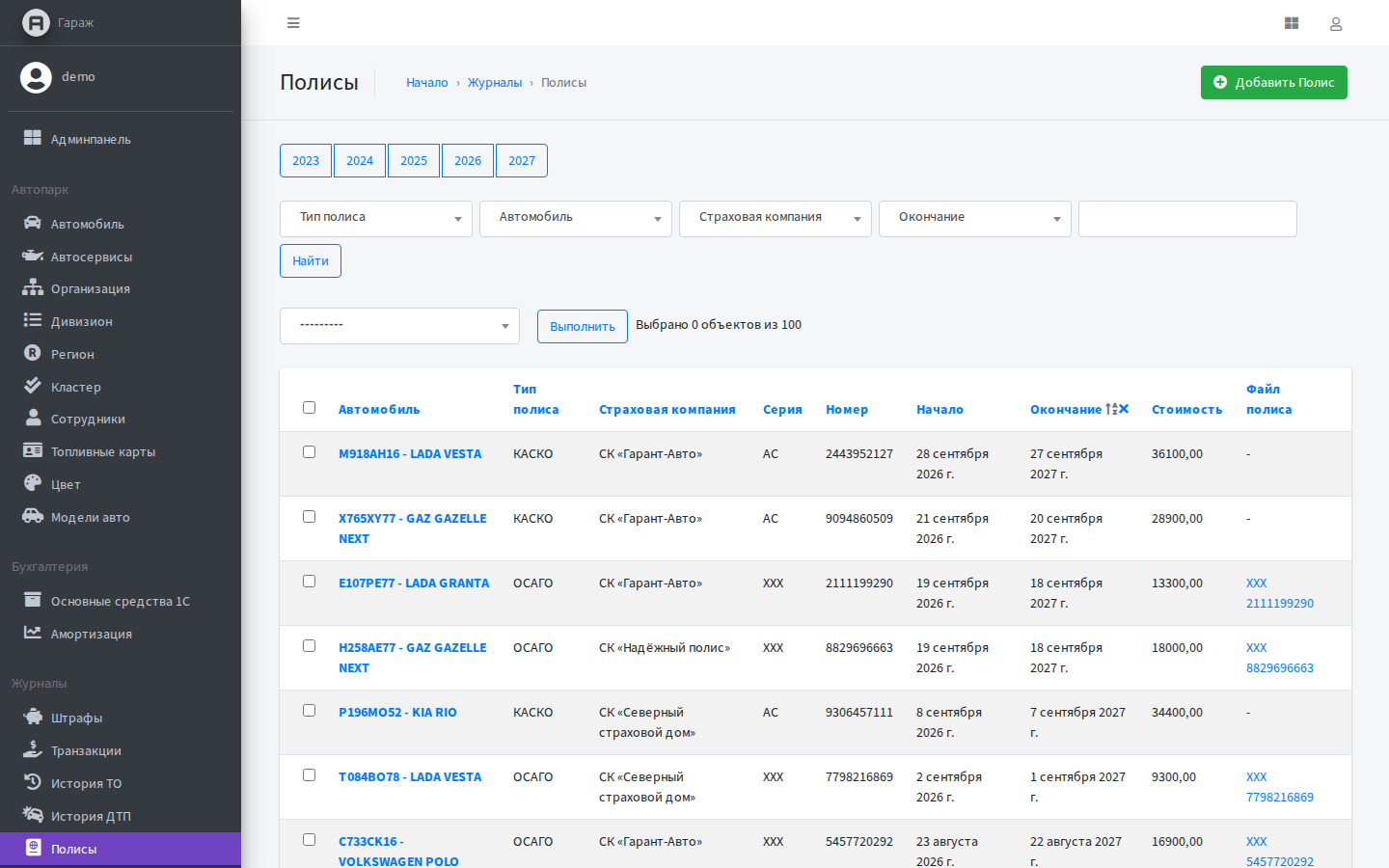
- При перевыпуске добавляйте новую запись, старую не меняйте: так сохраняется история.
- Периоды двух полисов одного типа у одного автомобиля не могут пересекаться — система не даст сохранить такую запись.
- За 14 дней до окончания полиса ответственным приходит напоминание. Если новый полис уже внесён, напоминание не отправляется.
Техобслуживание и техосмотры
История ТО («Журналы → История ТО») — дата обслуживания, пробег на момент ТО, файл и комментарий.
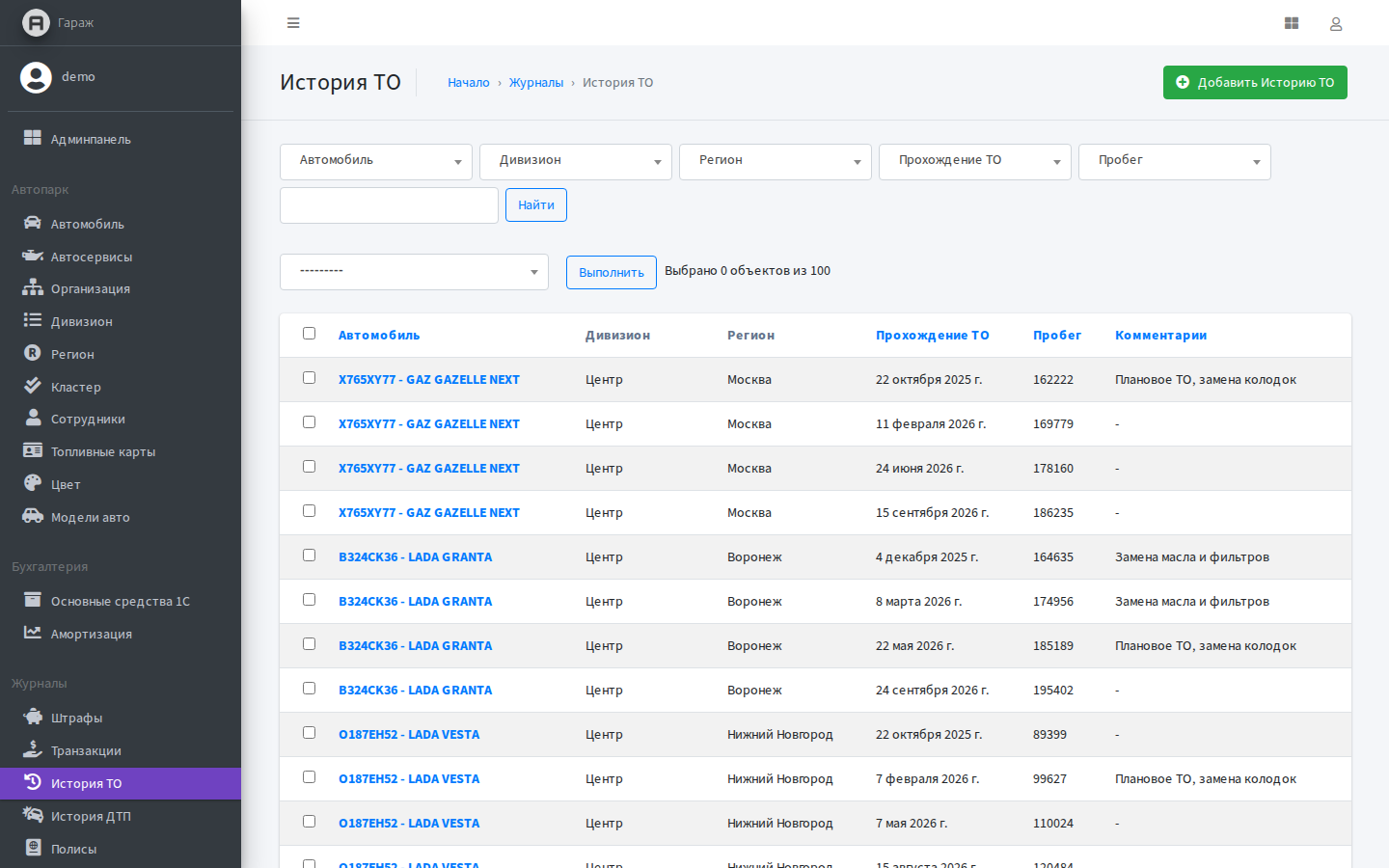
Система сравнивает текущий пробег автомобиля с пробегом на последнем ТО и напоминает, когда подходит срок. Интервал зависит от автомобиля:
| Автомобиль | Интервал ТО |
|---|---|
| с ГБО | 10 000 км |
| электромобиль | 15 000 км |
| остальные | 8 000 км |
Техосмотры («Журналы → Техосмотры») — дата прохождения и дата окончания; об окончании система также напоминает заранее.
ДТП
Раздел «Журналы → История ДТП»: дата, автомобиль, сотрудник, повреждения, вид ремонта (КАСКО, ОСАГО, за счёт компании, за счёт водителя и другие), состояние ремонта, срок готовности и сумма затрат.
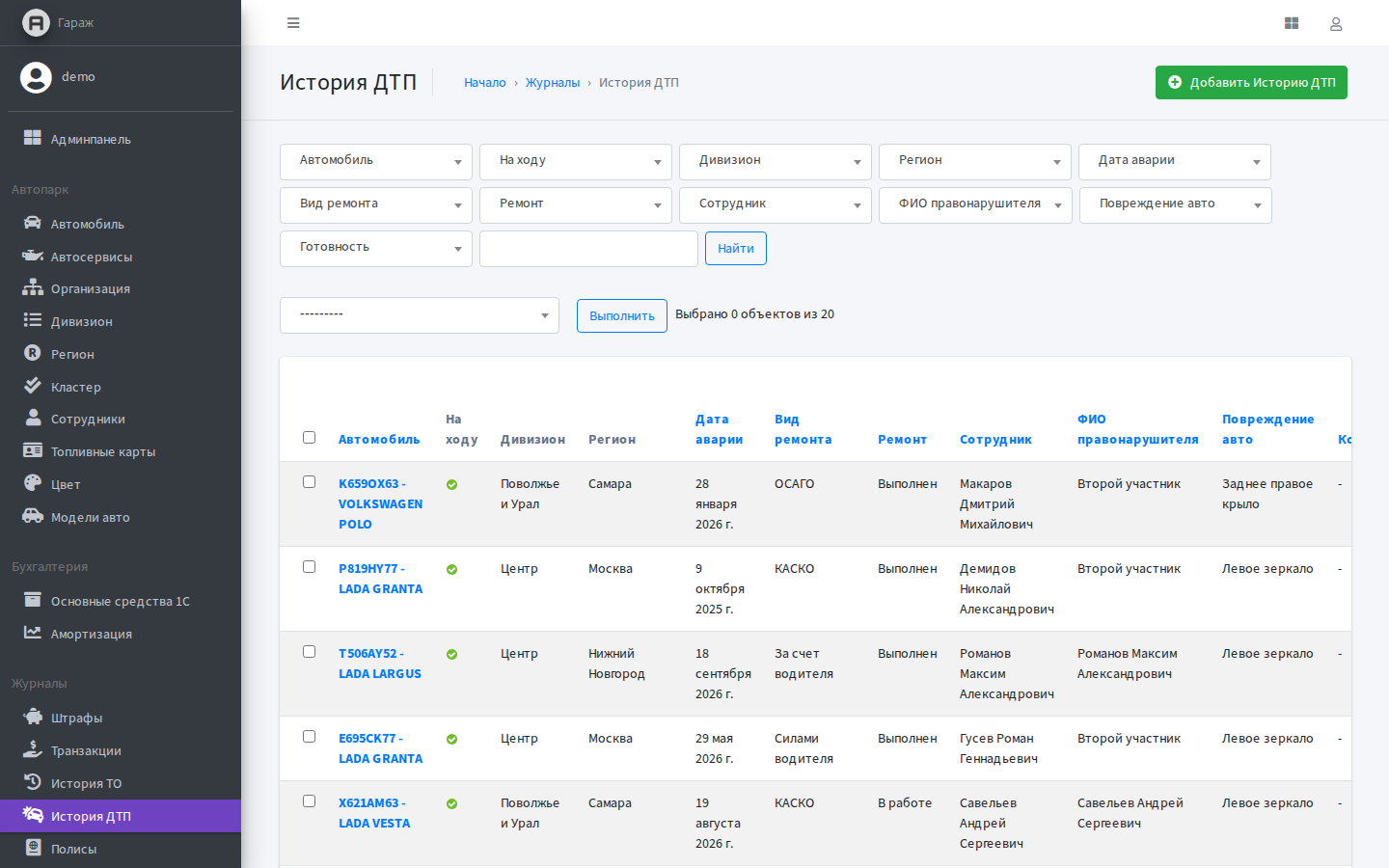
Если подключён сервис-деск, при добавлении записи о ДТП в нём автоматически создаётся заявка.
Штрафы
Раздел «Журналы → Штрафы». Штрафы загружаются автоматически и привязываются к автомобилю. В записи — номер постановления, статья, дата и место нарушения, сумма, сумма со скидкой и срок её действия, состояние оплаты.
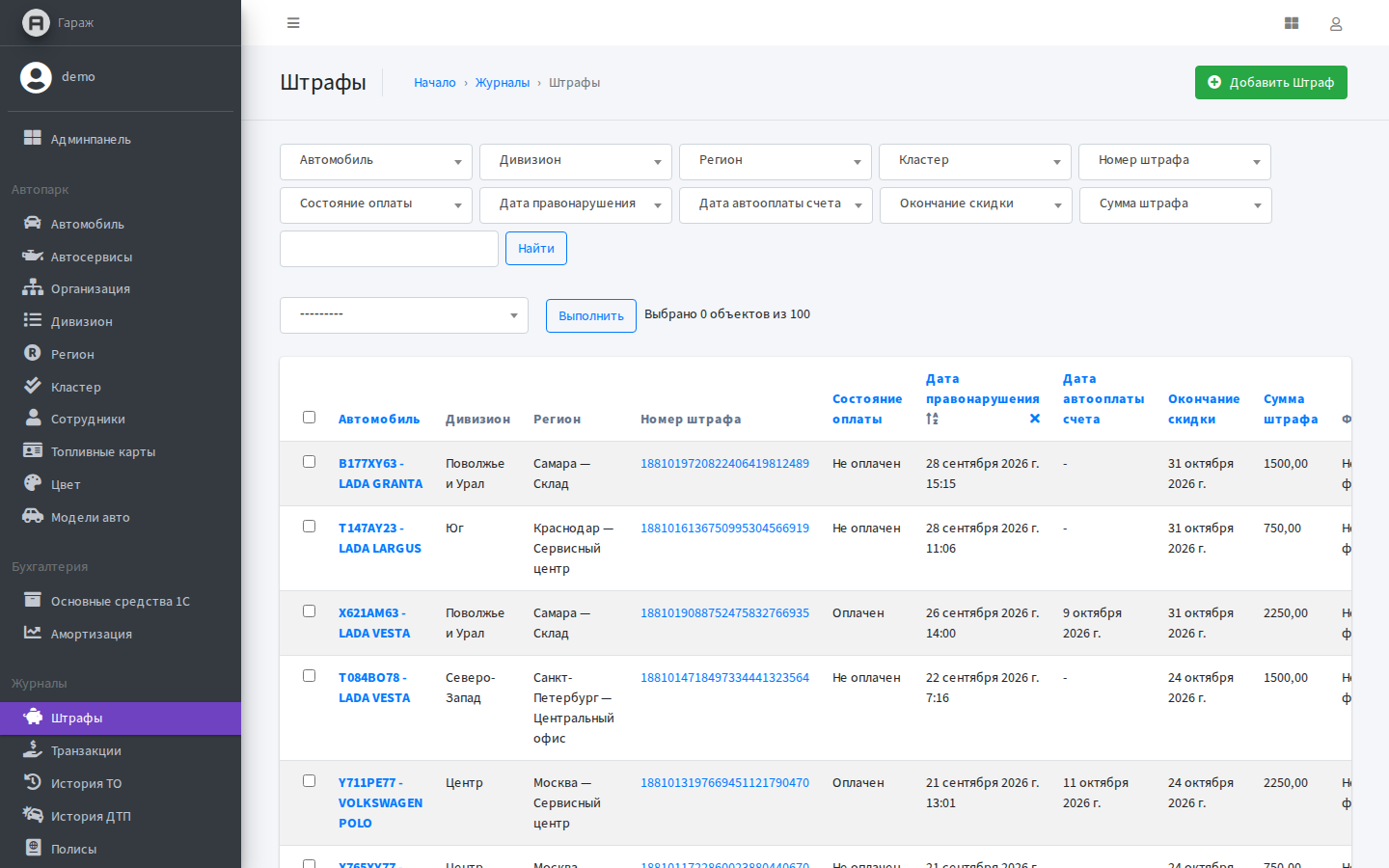
По новым штрафам система сама создаёт счета на оплату — они появляются в разделе «Счета».
Топливо
Топливные карты
Раздел «Автопарк → Топливные карты»: номер, статус, лимиты и автомобиль, к которому карта привязана.
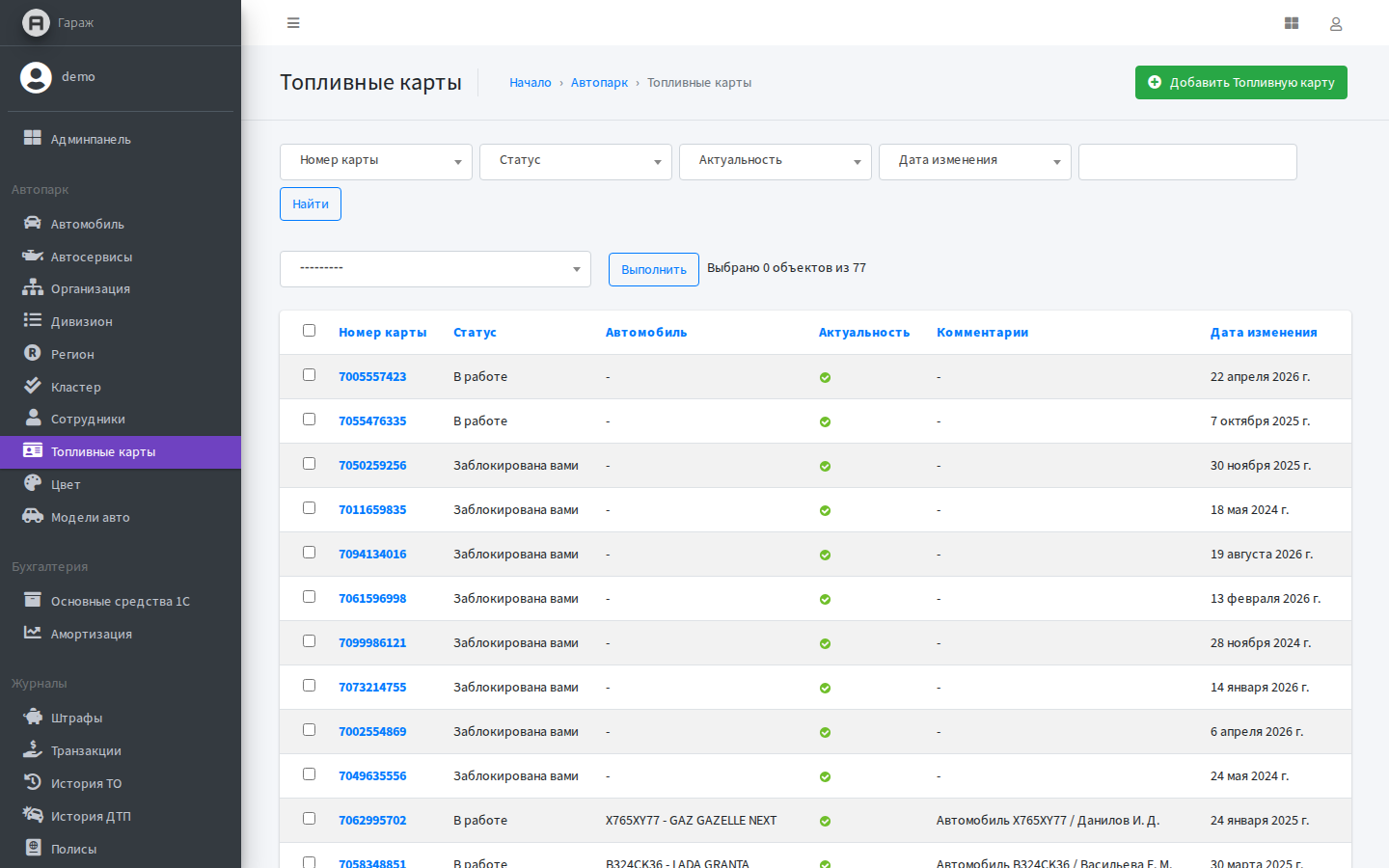
У автомобиля может быть несколько карт, у карты — не больше одного автомобиля.
Транзакции
Раздел «Журналы → Транзакции» — все операции по картам: заправки, мойки, шиномонтаж. В строке — услуга, карта, автомобиль, водитель, сумма, дата, город и адрес.
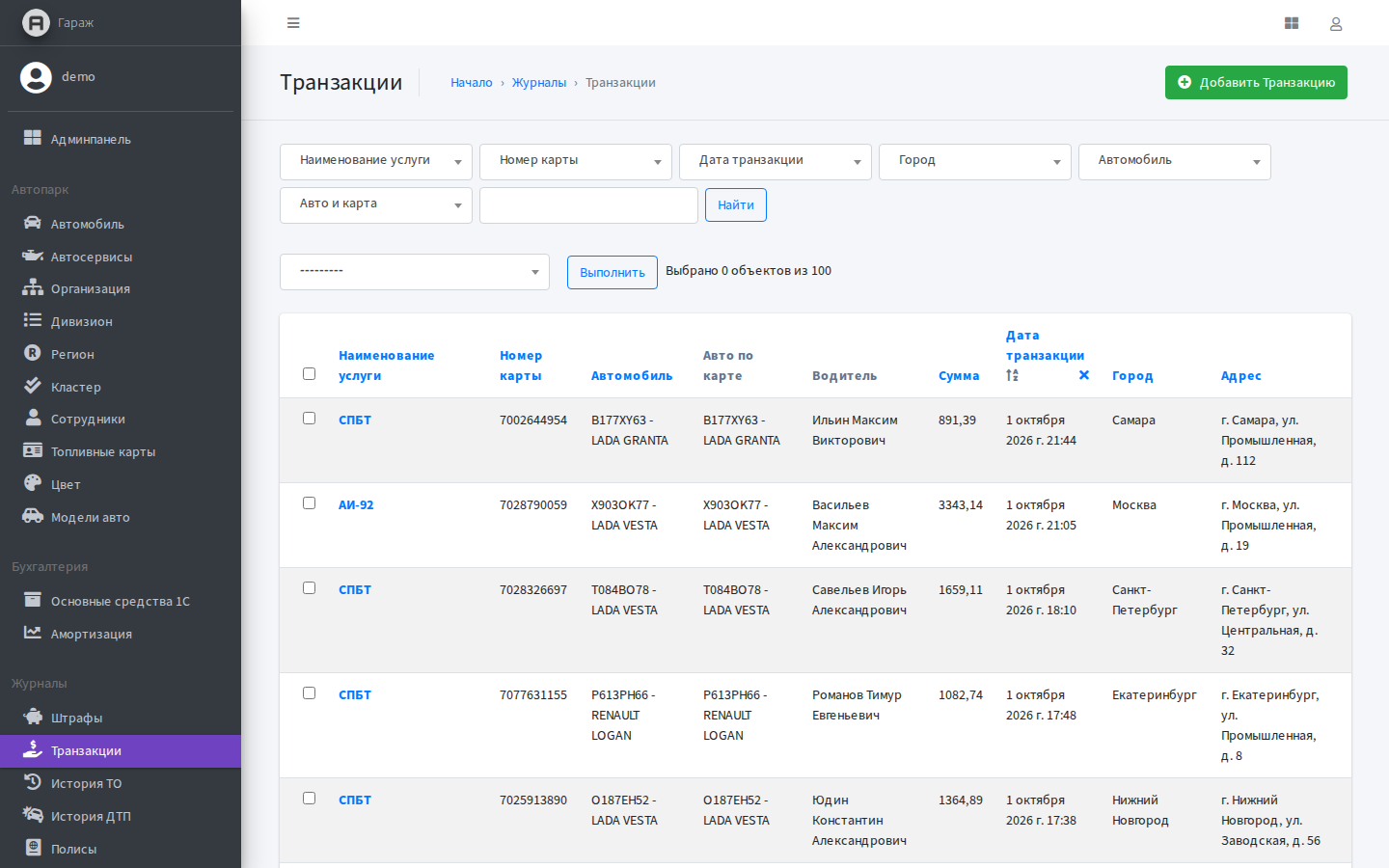
Автомобиль записывается в транзакцию в момент её загрузки и после этого не меняется. Поэтому, если карту передали другой машине, прошлые заправки остаются за прежним автомобилем. Колонка «Авто по карте» показывает, к какому автомобилю карта привязана сейчас, а фильтр «Авто и карта» находит расхождения.
Автомобиль в транзакции можно поправить вручную. Массово вернуть автомобиль карты — действие «Проставить авто по карте».
Пробеги
Раздел «Журналы → Пробеги авто по дням» — суточные пробеги с трекеров спутникового мониторинга: пробег за день, пробег в смену и вне смены, максимальная и средняя скорость, время движения.
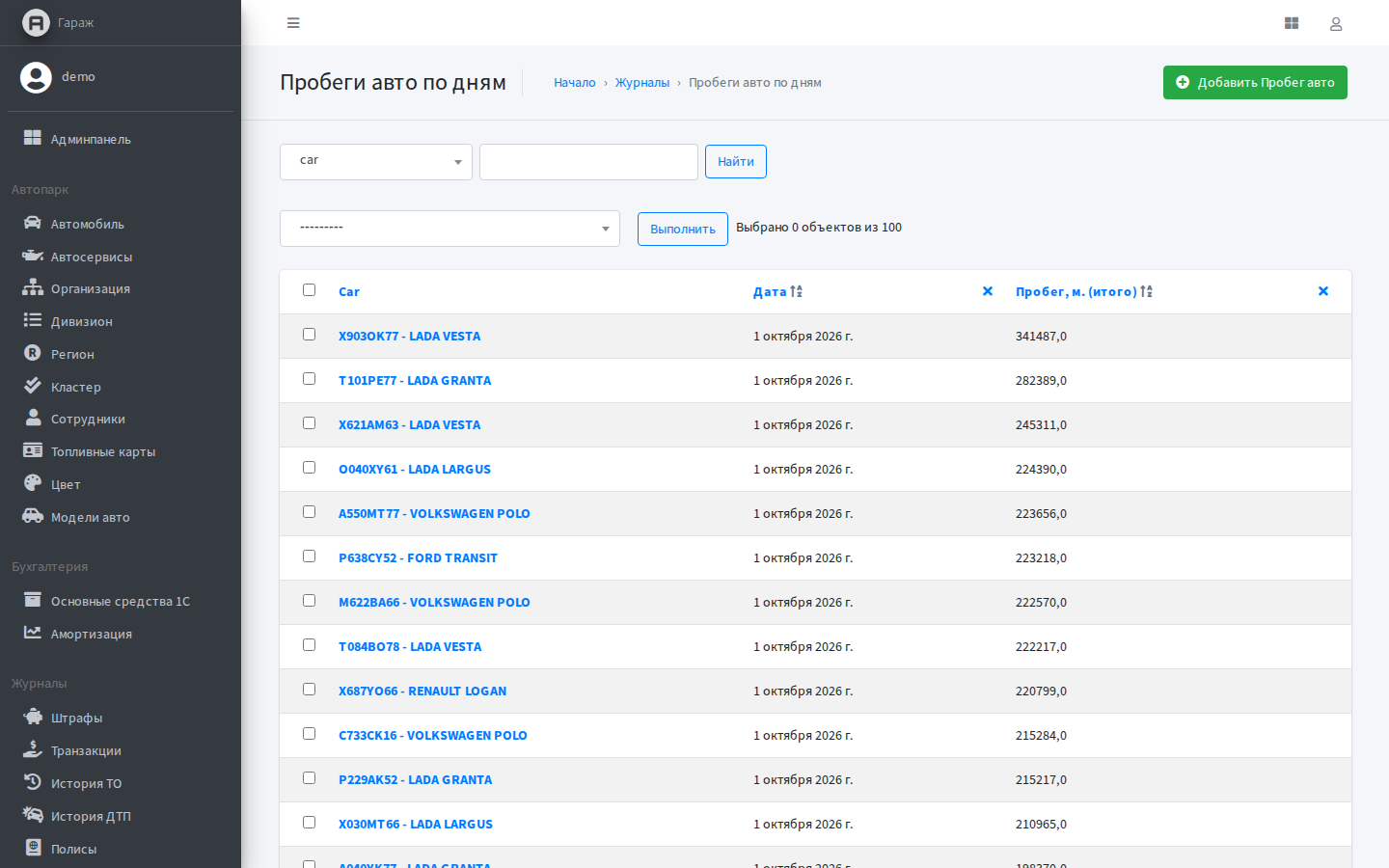
Пробег автомобиля в карточке обновляется автоматически по данным трекера.
Каждый день система проверяет вчерашние данные и присылает ответственным сводку:
- скорость выше 140 км/ч;
- пробег вне смены больше 5 км;
- пробег за день больше 1 500 км;
- трекер не выходит на связь больше 7 дней;
- в последний день месяца — автомобили с пробегом меньше 1 000 км за месяц.
Счета
Раздел «Счета и расходы → Счета» — все счета на оплату: штрафы, ремонты, страхование, регулярные платежи.
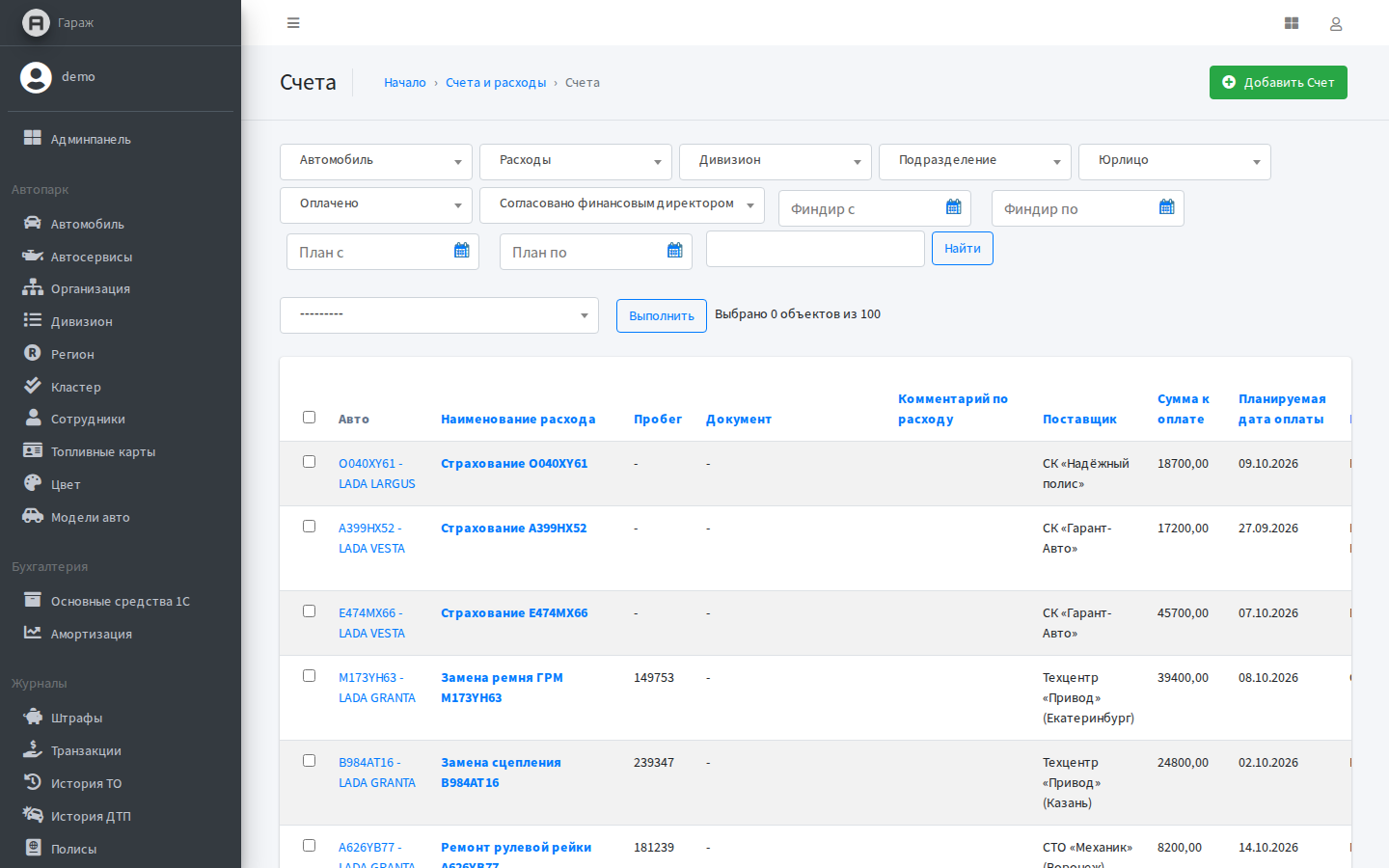
Счёт проходит согласование по шагам:
- Создание. Счёт вносит сотрудник или создаёт система (по штрафу).
- Согласование директором по безопасности.
- Согласование финансовым директором — он же указывает согласованную дату оплаты.
- Оплата — отметка «Оплачено».
Счёт можно отклонить. Какие поля доступны пользователю, зависит от его роли. Фильтры позволяют отобрать счета по автомобилю, статье затрат, подразделению, юридическому лицу и состоянию согласования.
Отчёты
Отчёты выгружаются в Excel из списка автомобилей:
- Откройте «Автопарк → Автомобиль».
- Отметьте нужные автомобили (галочка в заголовке таблицы выбирает все на странице).
- Выберите отчёт в списке действий и нажмите «Выполнить».
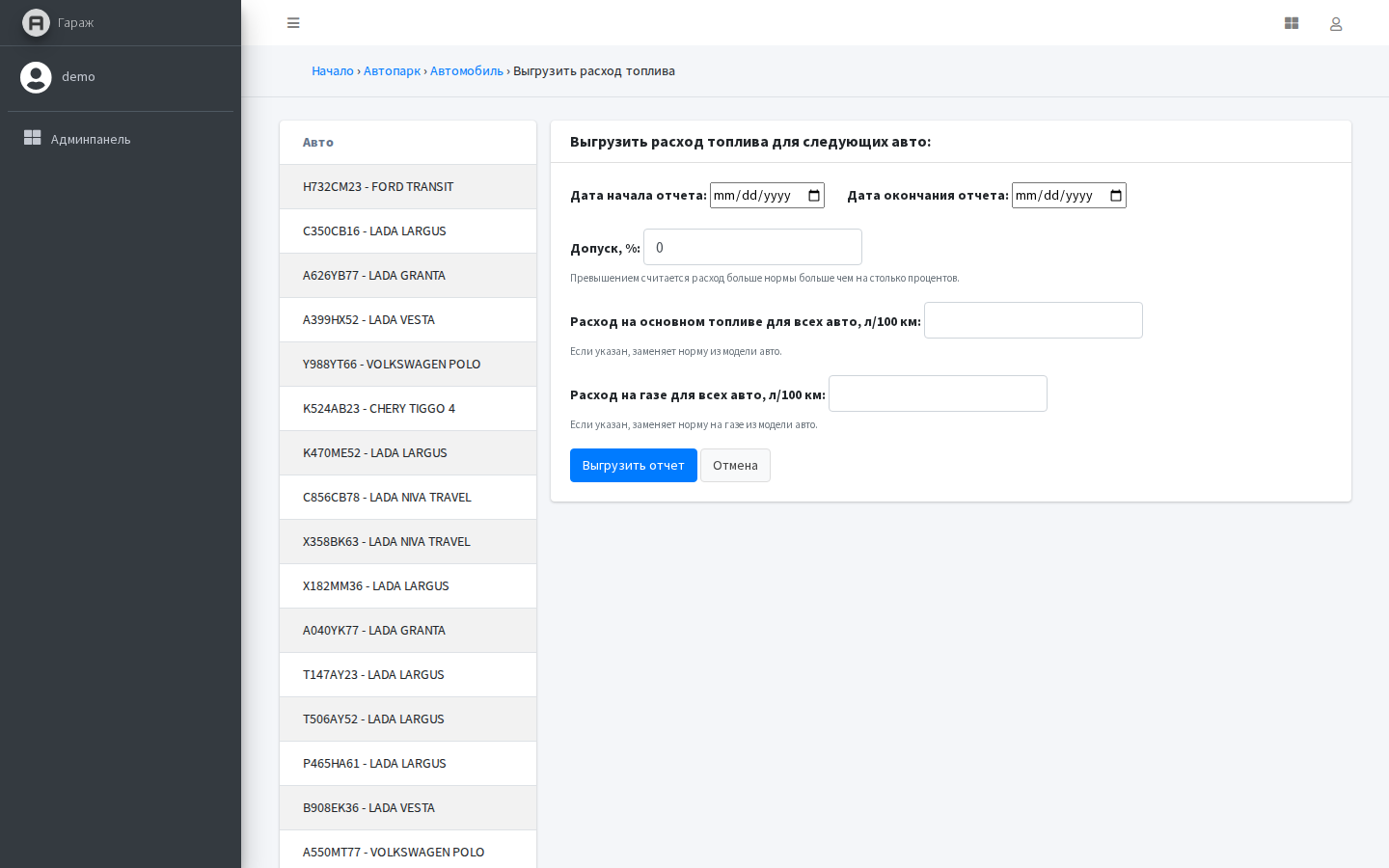
- Укажите период и нажмите «Выгрузить отчет».
| Отчёт | Что показывает |
|---|---|
| Скачать отчет | список выбранных автомобилей со всеми данными карточки, полисами и картами |
| Статистика СБ | по месяцам: пробег, расходы на топливо, счета и постоянные расходы по каждому автомобилю, стоимость километра |
| Выгрузка транзакций | заправки и услуги по автомобилям за период |
| Пострасходы | постоянные расходы за период с разбивкой: страховка, лизинг, транспортный налог |
| Расход топлива | сравнение фактического расхода с нормой модели |
Постоянные расходы
Постоянные расходы автомобиля складываются из трёх частей: стоимость полисов, сумма договора лизинга и транспортный налог. Каждая сумма раскладывается равномерно по дням своего периода, и в отчёт попадает доля, приходящаяся на выбранные даты.
Расход топлива
Отчёт сопоставляет три источника: заправки по топливным картам, пробег с трекера и норму расхода модели.
- Допуск, % — на сколько процентов факт может превышать норму, чтобы это ещё не считалось превышением.
- Расход для всех авто — если заполнить, эта норма заменит нормы из справочника моделей.
В отчёте два листа: сводный по автомобилям и подробный по видам топлива. Для автомобиля с ГБО пробег делится между бензином и газом пропорционально заправленному. Автомобили без заправок, без пробега или без нормы расхода идут в конце со статусом, объясняющим, почему расчёта нет.
Бухгалтерия
Раздел «Бухгалтерия → Основные средства 1С» — карточки основных средств из 1С:Бухгалтерии с привязкой к автомобилям, и начисленная амортизация по месяцам.
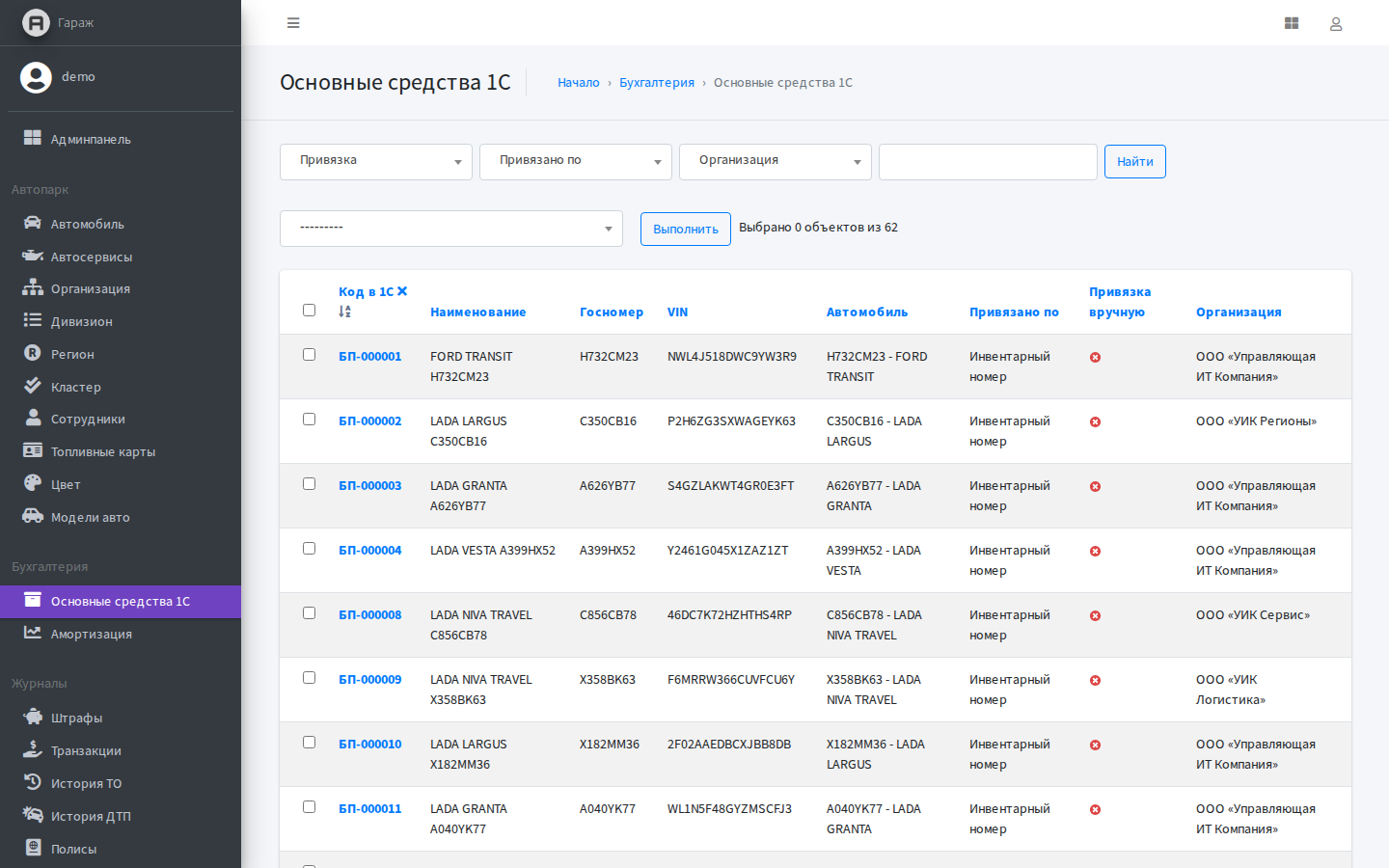
Данные загружаются из 1С раз в месяц и служат для справки: в расчётах расходов не участвуют. Привязку основного средства к автомобилю можно исправить вручную — после этого синхронизация её не меняет.
Вопросы и ответы
Не вижу кнопку «Добавить» или «Сохранить». У вашей учётной записи права только на просмотр. Обратитесь к администратору.
Система не даёт сохранить полис. Скорее всего, период пересекается с другим полисом того же типа у этого автомобиля. Проверьте даты в истории полисов.
Заправка записана не на тот автомобиль. Откройте транзакцию и выберите нужный автомобиль. Проверьте и привязку карты — иначе следующие заправки тоже придут на прежний автомобиль.
В отчёте «Расход топлива» у автомобиля нет расчёта. Посмотрите статус в строке: нет заправок или пробега за период, не указана модель или у модели не заполнена норма расхода.